Если SSD пропал из проводника или компьютер не видит новый накопитель, это ещё не значит, что диск вышел из строя. Часто причина в настройках BIOS, неинициализированном разделе, плохом контакте разъёма M.2 или драйвере контроллера. Ниже семь проверок от простых к сложным — и главное правило: пока вы не уверены, что данные не нужны, не форматируйте диск и не соглашайтесь на «инициализацию».
Сначала определите, где диск пропал
Что видите | Что это значит |
|---|---|
Диска нет в BIOS/UEFI | Проблема с контактом, питанием, разъёмом или самим накопителем |
Диск есть в BIOS, но нет в проводнике | Нет буквы тома, не создан раздел или не загружен драйвер |
В «Управлении дисками» «Не инициализирован» | Повреждена таблица разделов или диск новый |
Диск определяется с ошибками и тормозит | Возможен износ или сбой контроллера — смотрите S.M.A.R.T. |
7 проверок
- Перезагрузка с полным отключением питания. Выключите компьютер, отключите его от сети на минуту и включите снова. Иногда контроллер диска зависает и не отвечает до полного обесточивания.
- BIOS/UEFI. Зайдите в BIOS и посмотрите, есть ли накопитель в списке устройств. Если его нет — переходите к проверке разъёма. Если есть, но Windows не загружается, проверьте порядок загрузки и режим работы контроллера.
- «Управление дисками». Нажмите Win+X и откройте «Управление дисками». Если диск виден как «Не распределён» или без буквы — задайте букву тома. Если там «Не инициализирован» и на диске могут быть нужные файлы, не нажимайте «Инициализировать»: сначала сохраните данные или обратитесь к специалисту.
- Режим контроллера в BIOS. У ноутбуков и плат с SATA/NVMe есть режимы AHCI, RAID и Intel VMD. Если режим менялся после переустановки системы или обновления BIOS, Windows может «потерять» диск. Меняйте режим только если понимаете последствия — неверное значение приводит к невозможности загрузки.
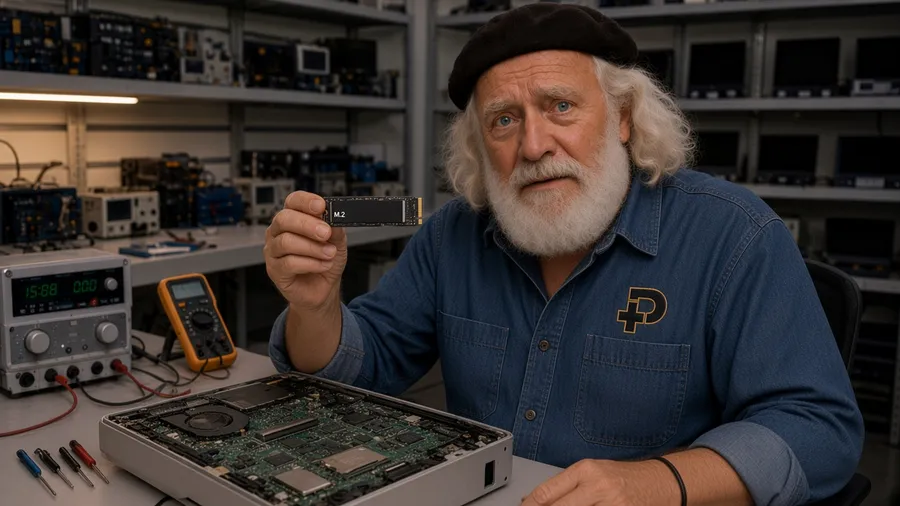
- Крепление и разъём M.2. Выключите устройство, отсоедините зарядку и, если это предусмотрено инструкцией, внутренний аккумулятор. Снимите заднюю крышку, достаньте накопитель, осмотрите контакты и установите его до щелчка с винтом. Убедитесь, что тип разъёма совпадает: SATA M.2 и NVMe не всегда взаимозаменяемы в одном слоте. На ноутбуках с гарантийными пломбами лучше не вскрывать корпус.
- Драйверы и Диспетчер устройств. Откройте «Диспетчер устройств» → «Контроллеры запоминающих устройств» и «Дисковые устройства». Жёлтый значок и ошибка говорят о драйвере: обновите его с сайта производителя ноутбука или платы. Для внешнего SSD проверьте другой кабель и порт USB, лучше на задней панели ПК.
- S.M.A.R.T. и проверка на другом устройстве. Если диск определяется, посмотрите S.M.A.R.T. в утилите производителя или в бесплатной программе вроде CrystalDiskInfo: предупреждения о резервных блоках и ошибках — повод срочно скопировать данные. Если в другом компьютере или в корпусе-переходнике диск работает, виновата материнская плата или разъём.
Когда нужен мастер
- SSD не виден ни в BIOS, ни в другом компьютере;
- в S.M.A.R.T. есть предупреждения, а файлы нужны;
- после установки диск «пропадает» через несколько минут работы;
- на плате заметны следы влаги, перегрева или повреждённые контакты слота.
Если данные важны, не пытайтесь «оживить» диск многократными переустановками системы и утилитами восстановления: каждая запись на неисправный накопитель уменьшает шансы вернуть файлы.
FAQ
Можно ли восстановить данные с SSD, который не определяется?
Иногда да, если накопитель виден в BIOS или в другом устройстве. Если контроллер не отвечает, потребуется диагностика в сервисе. Чем меньше попыток записи на диск, тем выше шанс.
Новый SSD виден в BIOS, но не виден в Windows — это брак?
Чаще всего нет: новый накопитель нужно инициализировать и создать том в «Управлении дисками». Брак стоит подозревать, если диск не виден нигде.